

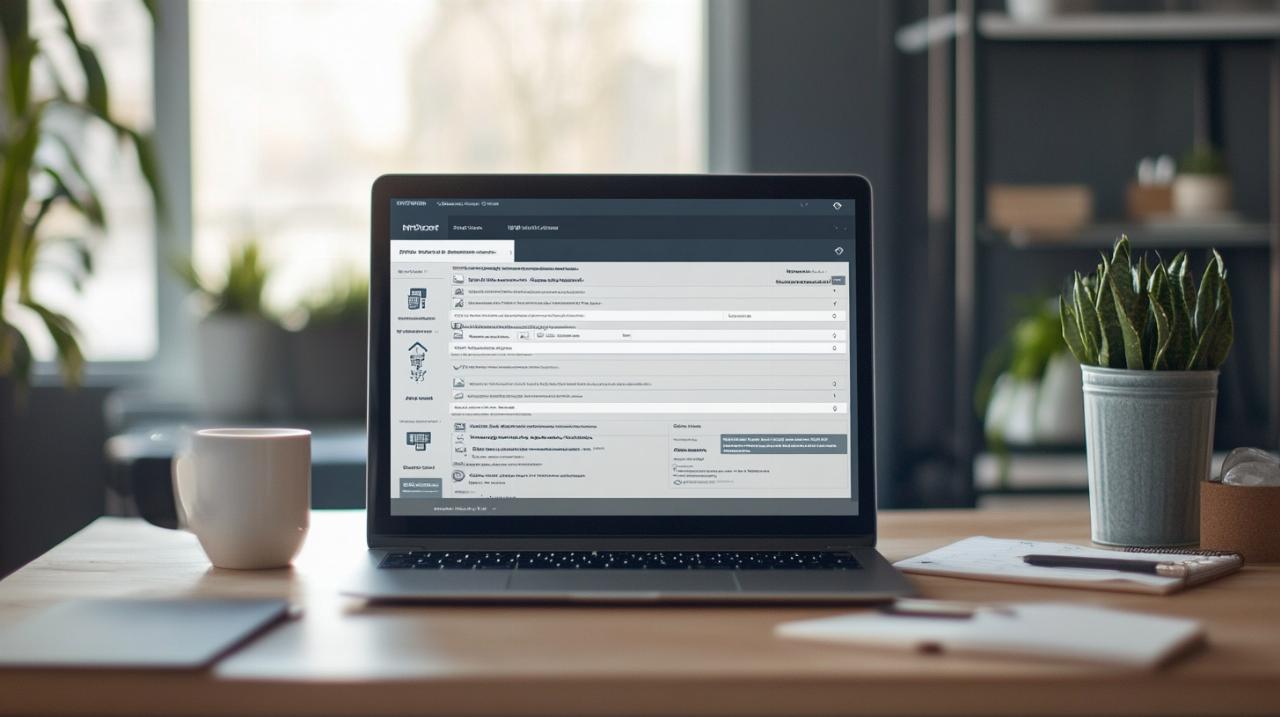
La protection de votre site WordPress contre les pertes de données est une priorité absolue pour tout propriétaire de site web. Parmi les différentes méthodes disponibles, l'exportation manuelle de la base de données via PHPMyAdmin reste une approche classique et accessible, particulièrement utile lorsque les solutions automatisées ne sont pas disponibles ou fonctionnent mal. Cette technique offre un contrôle direct sur vos données critiques, bien qu'elle présente également certaines contraintes qu'il convient d'examiner attentivement.
Procédure détaillée pour exporter votre base de données WordPress via PHPMyAdmin
La sauvegarde manuelle de votre base de données WordPress nécessite de suivre une série d'étapes précises pour garantir une extraction complète et utilisable de vos informations. Cette méthode s'avère particulièrement précieuse dans des situations critiques, notamment lorsque votre site a été compromis et que vous n'avez plus accès à l'interface d'administration, ou encore lorsque les connexions vers vos serveurs de stockage habituels sont perdues. Contrairement aux plugins de sauvegarde comme UpdraftPlus ou BloguVault qui automatisent le processus, l'approche manuelle via PHPMyAdmin vous place directement en contact avec votre hébergement web et vos données brutes.
Accès à l'interface PHPMyAdmin et sélection de la base de données
Pour commencer le processus d'exportation SQL, vous devez d'abord accéder à l'interface PHPMyAdmin en vous connectant au panneau de contrôle de votre hébergement web. La plupart des hébergeurs proposent cPanel comme interface de gestion, bien que d'autres solutions existent selon votre fournisseur. Une fois dans cPanel ou l'équivalent de votre hébergeur, recherchez l'icône PHPMyAdmin qui vous permettra d'accéder à l'outil de gestion de base de données. Lors de cette connexion, vous devrez utiliser les identifiants spécifiques à votre base de données WordPress, qui diffèrent généralement de vos identifiants d'administration WordPress habituels. Ces informations de connexion sont normalement disponibles dans votre fichier de configuration WordPress ou auprès de votre service d'hébergement web.
Une fois authentifié dans PHPMyAdmin, l'interface affiche la liste de toutes les bases de données auxquelles vous avez accès dans une colonne située sur le côté gauche de l'écran. Identifiez et sélectionnez la base de données correspondant à votre installation WordPress en cliquant dessus. Cette base contient l'ensemble des tables qui stockent vos articles, pages, commentaires, paramètres et toutes les autres données essentielles au fonctionnement de votre site. La sélection correcte de cette base constitue une étape fondamentale, car exporter la mauvaise base de données rendrait votre sauvegarde inutile en cas de besoin de restauration de site.
Configuration des paramètres d'exportation et téléchargement du fichier SQL
Après avoir sélectionné votre base de données WordPress, dirigez-vous vers l'onglet intitulé Exporter situé dans la barre de navigation principale de PHPMyAdmin. Cette section vous propose deux modes d'exportation distincts qui répondent à des besoins différents en matière de protection des données. Le mode rapide génère une sauvegarde complète et instantanée de l'ensemble de votre base de données sans nécessiter de configuration supplémentaire, ce qui le rend idéal pour une sauvegarde d'urgence ou lorsque vous souhaitez simplement dupliquer intégralement votre site.
L'option personnalisée offre en revanche une flexibilité considérable en vous permettant de choisir précisément quelles tables vous souhaitez inclure dans votre exportation SQL. Cette approche s'avère utile si vous désirez sauvegarder uniquement certaines portions de votre site ou si vous travaillez sur un projet complexe nécessitant des sauvegardes ciblées. Lorsque vous optez pour le mode personnalisé, assurez-vous de configurer l'option pour télécharger directement le fichier d'exportation plutôt que de l'afficher sous forme de texte dans le navigateur. Cette configuration garantit que vous obtiendrez un fichier SQL proprement formaté et facilement exploitable pour une éventuelle restauration.
Une fois vos paramètres configurés selon vos besoins, cliquez sur le bouton Exécuter pour lancer le processus d'exportation. Selon la taille de votre base de données, cette opération peut prendre quelques secondes à plusieurs minutes. À l'issue du processus, PHPMyAdmin génère et propose automatiquement le téléchargement d'un fichier portant l'extension SQL que vous devez enregistrer dans un emplacement sécurisé sur votre ordinateur. Ce fichier constitue votre sauvegarde complète et peut être utilisé ultérieurement pour restaurer votre site WordPress en cas de problème majeur.
Les bénéfices de la sauvegarde manuelle de votre site WordPress
Malgré l'existence de nombreux plugins de sauvegarde sophistiqués et de solutions d'automatisation proposées par les plateformes d'intégration modernes, la méthode manuelle via PHPMyAdmin conserve des avantages distincts qui justifient sa place dans l'arsenal de sécurité informatique de tout administrateur WordPress. Cette approche traditionnelle offre des garanties spécifiques qui peuvent s'avérer précieuses dans certaines circonstances particulières.
Contrôle total et gratuité de la méthode PHPMyAdmin
L'un des principaux attraits de la sauvegarde manuelle réside dans le contrôle absolu qu'elle confère à l'utilisateur sur l'ensemble du processus. Contrairement aux solutions automatisées comme VaultPress ou aux services tiers qui fonctionnent selon leurs propres paramètres prédéfinis, l'exportation manuelle vous permet de décider exactement quand effectuer la sauvegarde, quelles données inclure et où stocker le résultat. Cette autonomie complète élimine toute dépendance envers des services externes qui pourraient connaître des défaillances techniques ou modifier leurs conditions d'utilisation.
La gratuité totale constitue également un avantage non négligeable de cette méthode. Alors que de nombreux plugins de sauvegarde premium et services tiers imposent des frais d'abonnement mensuels ou annuels, PHPMyAdmin est inclus gratuitement dans pratiquement tous les forfaits d'hébergement web. Cette accessibilité universelle signifie que même les propriétaires de sites disposant d'un budget limité peuvent mettre en œuvre une stratégie de protection des données efficace sans coûts supplémentaires. Pour les petites entreprises ou les blogueurs individuels, cette économie peut représenter une différence significative sur le long terme.

Compatibilité universelle et restauration simplifiée des données
Les fichiers SQL générés par PHPMyAdmin bénéficient d'une compatibilité universelle qui transcende les spécificités des différents environnements WordPress. Quel que soit votre hébergeur actuel ou futur, quelle que soit la version de WordPress que vous utilisez, un fichier SQL standardisé peut être importé et restauré dans pratiquement n'importe quel environnement supportant MySQL ou MariaDB. Cette interopérabilité garantit que vos sauvegardes restent utilisables même si vous changez radicalement votre infrastructure technique.
La simplicité de la restauration constitue un autre bénéfice majeur. En cas de catastrophe nécessitant une restauration complète de votre site, le processus inverse est tout aussi direct que l'exportation initiale. Il suffit d'accéder à PHPMyAdmin, de sélectionner votre base de données et d'utiliser la fonction d'importation pour charger votre fichier SQL sauvegardé. Cette procédure ne nécessite aucune connaissance technique approfondie et peut être exécutée rapidement, même sous pression. De plus, contrairement à certaines solutions cloud complexes qui peuvent nécessiter l'intervention de plateformes d'intégration comme Alumio pour orchestrer les flux de données lors d'une migration, la restauration manuelle via PHPMyAdmin reste accessible à tout utilisateur ayant un accès basique à son hébergement.
Contraintes et risques associés à la sauvegarde manuelle via PHPMyAdmin
Malgré ses avantages indéniables, l'approche manuelle de sauvegarde via PHPMyAdmin présente également des limitations importantes qui peuvent compromettre l'efficacité de votre stratégie globale de protection des données. Ces contraintes doivent être soigneusement évaluées pour déterminer si cette méthode correspond réellement à vos besoins spécifiques en matière de sécurité informatique.
Temps requis et risques d'erreurs humaines lors de la manipulation
La sauvegarde manuelle exige un investissement en temps considérable, particulièrement si vous souhaitez maintenir une fréquence de sauvegarde élevée pour minimiser les pertes potentielles de données. Chaque exportation nécessite de se connecter manuellement à votre panneau de contrôle, de naviguer vers PHPMyAdmin, de configurer les paramètres appropriés et de télécharger le fichier résultant. Pour un site WordPress qui évolue quotidiennement avec de nouveaux contenus, commentaires ou modifications, cette procédure peut rapidement devenir fastidieuse et chronophage.
Le facteur humain introduit également des risques d'erreurs qui n'existent pas avec les solutions automatisées certifiées comme celles respectant la norme ISO 27001. Une simple distraction peut conduire à exporter la mauvaise base de données, à oublier de télécharger le fichier généré, ou à écraser accidentellement une sauvegarde précédente avec une version corrompue. Ces erreurs de manipulation, bien que généralement évitables avec de la vigilance, représentent un point de vulnérabilité dans votre système de protection. Contrairement aux plugins comme UpdraftPlus qui vérifient automatiquement l'intégrité des sauvegardes créées, la méthode manuelle ne fournit aucune validation automatique de la qualité de l'exportation effectuée.
Absence d'automatisation et sauvegarde incomplète du site WordPress
L'absence totale d'automatisation constitue probablement la limitation la plus critique de la sauvegarde manuelle via PHPMyAdmin. Dans un environnement numérique où la continuité des opérations dépend de systèmes de protection fonctionnant en arrière-plan sans intervention humaine, devoir se rappeler manuellement d'effectuer des sauvegardes régulières crée un point de défaillance majeur. Les oublis sont inévitables, surtout lors de périodes d'activité intense, et peuvent résulter en des semaines ou des mois sans sauvegarde adéquate, multipliant exponentiellement les pertes potentielles en cas d'incident.
De plus, PHPMyAdmin ne sauvegarde que la base de données WordPress, laissant complètement de côté les fichiers du système, les thèmes personnalisés, les plugins installés, les médias téléchargés et toutes les autres composantes qui constituent un site WordPress fonctionnel. Une restauration basée uniquement sur une exportation SQL de la base de données nécessitera donc une reconstruction manuelle de tous ces éléments additionnels, processus qui peut s'avérer extrêmement complexe et chronophage. Cette sauvegarde partielle contraste fortement avec les solutions complètes proposées par des services comme BloguVault ou VaultPress qui capturent l'intégralité de votre écosystème WordPress en un seul processus intégré.
Pour les environnements professionnels complexes intégrant WordPress avec d'autres systèmes comme des ERP, CRM ou PIM, cette limitation devient encore plus problématique. Les flux de données entre ces différents systèmes, potentiellement orchestrés par une plateforme d'intégration comme Alumio, ne sont pas capturés par une simple exportation de base de données. La restauration d'un tel environnement nécessiterait non seulement de réimporter la base de données, mais aussi de reconfigurer toutes les intégrations système et de vérifier la cohérence des données à travers l'ensemble de l'infrastructure, une tâche qui dépasse largement les capacités de PHPMyAdmin seul.
